タグ: 使用経験

使用経験

  • これを認めるのは恥ずかしいことですが、Apple Intelligence が私の iPhone に搭載されたら、もう iPhone は必要なくなります。ジェミニ・アドバンストが彼らを追い抜いた

    機会があったので、 iPhone に ChatGPT を入れています。これは GPT-4o を備えた更新バージョンで、ヨーロッパでフル稼働し次第、新しい Siriもそれに依存することになります。実際、私は無料版しか持っていませんが、概要を作成したり、 Copilotにはない長方形のイラストを含む月に数枚の画像を生成したりするのにはまったく悪くありません。

    そしてそれは今日まで続いています。私もGoogle フォトユーザーであり、長年 Gmail アカウントを持っていたので、数日間誰でも利用できるようになった新しい Gemini Advanced を試してみたかったのです。ちょうど 1 年前、 Google Geminiとそれを iPhone で使用する方法についてお話しました。 1 年後の新しいバージョンには、「ライブ」、音声インタラクション機能、より高速で効率的な応答エンジン、そしてより軽量化が統合されています。Gemini重量は 100 MB 未満です。

    そして正直に言うと、ブランドのエコシステムとうまく連携する Google ツールを iPhone で使用していることを認めるのが恥ずかしいです。 Apple Intelligence がこの役割を担うべきです。しかし、どうやらスペインでは2025 年 4 月までそれを見ることはできないようです。そしてそれはブランドにとってマイナスに作用します。私はすでにジェミニにあまりにも早く慣れてきています。

    Gemini Advanced は、Apple Intelligence が約束するほぼすべての機能を提供します

    フォトジェット

    iPhone で Gemini Advanced を使用すると、YouTube、Google マップ、Gmail に統合された検索エンジンなどの他の Google アプリケーションに接続して、より実用的な方法でメールを開いて返信することができます。あらゆる要素の写真を撮って質問することもできます。または、任意のトピックのマップやより実用的なビジュアル バージョンを生成するよう依頼してください。これは、レシピの作成、旅行の計画、またはより抽象的な概念のアイデアを得るのに特に多用途です。

    フォトジェット 1

    音声イメージジェネレーターはまだ動作しません。実際、私が彼に私の日々の仕事についてイラストを描いてほしいと頼んだとき、彼がくれた答えは「それを視覚化するお手伝いをします」というものでした。

    画像0874

    このバージョンは、ある時点で無料アカウントになると想定されています。新しいバージョンの Gemini Advancedもオンラインで入手でき、有料ユーザーである限り、そこからイメージを生成することができました。アドバンスト モデルにアクセスするには、Google One AI プレミアム サブスクリプションが必要です。

    幸いなことに、通常は月額 21.99 ユーロかかる 1 か月の無料トライアルにアクセスすることもできます。前回のイテレーションと同様に、Gemini Advanced は、通常のニューラル ネットワーク アーキテクチャを使用して、さまざまな教師あり (ラベル付き)、教師なし、強化学習モデルを使用します。唯一の違いは、使用されるモデルのタイプです。Gemini Advanced は 1.5 Pro を使用します。

    彼らが自身のブログで説明しているように、Gemini はもともとマルチモーダルで、たとえば「レストランで料理の写真を撮ってレシピを尋ねる」といったことが可能ですが、重要なのは可用性です。現在、Gemini Advanced で運用されています。 150 か国以上、35 以上の言語で利用可能ですが、Apple Intelligence は小さなプロセスを必要とする単なるベータ版です。

    • 「設定」からiPhoneの地域を「米国」に変更する必要があります。
    • 言語を「英語」(米国) に変更する必要があります。
    • そして、問題を回避するために、[設定] -> [Apple アカウント] -> [メディアと購入] 内で、アカウントが米国領土に関連付けられていることが確認できるはずです。予備のアカウントを作成し、 iCloudApple Music 、および契約しているその他のサービスにリンクされたアカウントをメインにすることができます。
    Gemini Advanced をサブスクライブすると、2 TB のストレージに加えて改善が提供されます。

    一方、Gemini Advanced は、私が今年のクリスマスに親戚を訪問するために最適な計画を立ててくれました。ルートは Google マップに直接送信されます。また、彼は私のために毎週のメニューを数秒で設定し、「ジェム」(特定のタスクのショートカットの一種)を使用して、単純な「筋力」を超えた一連のタスクを通じて1日800キロカロリーを消費する方法を教えてくれました。トレーニング。”

    フォトジェット 2

    私たちはすでに他の機会にそれについてコメントしました。 Apple は遅れを心配したことは一度もありません。「 2 年遅れ」であっても関係ありません。問題は、その間に、競合他社も連結ベースで進歩と反復を続けていることです。私の Apple エコシステムは、自分の言葉を食べるのが待ちきれないことを私に思い出させてくれますが、上で説明したようなちょっとした工夫をしない限り、「 iPhone ミラーリング」アイコンのようなものが依然として隠された機能であることを見て恥ずかしくもあります。そしてこれが現実です。今日 Google は、Apple が何か月もポケットに入れていたかもしれないものを、文字通り利用しています。文字通り、私はそのサービスに登録しました。

    これを認めるのは恥ずかしいことですが、Apple Intelligence が私の iPhone に搭載されたら、もう iPhone は必要なくなります。ジェミニ・アドバンストが彼らを追い抜いた・関連動画

  • 最高の VPN の 1 つが Apple TV に登場: Netflix、Prime Video、Disney+ の制限を回避するのがとても簡単です

    はい、VPN は、地域的にブロックされているシリーズを視聴するために IP を変更する以外にも役立ちます。 VPN は、特定のセキュリティが保証された状態でブラウジングするか、危険にさらされるかの違いを生みます。ただし、VPN にほぼ標準的な用途があるとすれば、スペインのストリーミング サービスでは視聴できないシリーズを視聴できるということだけです。

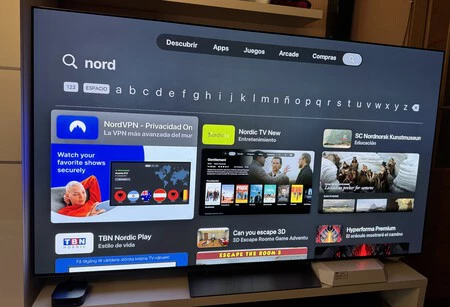
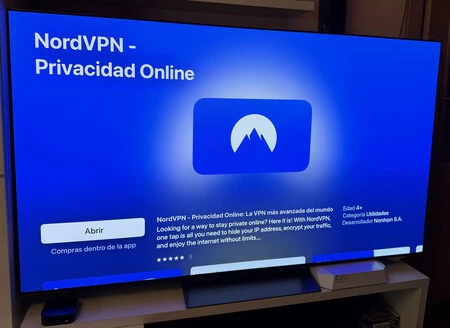
    ただし、すべての VPN が同じ保証を提供するわけではなく、オプションをダウンロードすることをお勧めしません。 無料の VPN は一時的な解決策のように見えるかもしれませんが、同じオプションやセキュリティ プロトコルが提供されることはありません。このセクションの主要企業の 1 つであるNordVPNは、プロセスを簡素化する tvOS 17.2 のネイティブ アプリであるApple TV 用の独自の専用 VPN を立ち上げました。これを試してその機能を活用するには、これ以上の機会はありません。

    完全な NordVPN – 2 年プランが最大 73% オフ + 追加 3 か月

    ※前回のレビュー時より価格が変更になっている場合がございます

    Apple TV に NordVPN をダウンロードして使用する方法

    画像6538

    Prime Video、HBO Max、または Netflix は、英国や日本などの国では異なるカタログを持っており、これは 16 時間の移動に悩まされたり、カウントを失ったりすることなく、特定のコンテンツを視聴できる機会です。 Apple TV+にも米国でしか見られないドキュメンタリーがあります。

    NordVPN は既に Apple TV 上で設定可能であることに注意すべきであると同社自体がブログで述べています。ただし、アプリが tvOS 17 とネイティブ互換になるのはこれが初めてです。また、それは、たとえば速度にも表れます。 NordVPN のようなVPN の使用は、ダウンロードしてアクティブ化するのと同じくらい簡単です。これをインストールするには、ストアでそれを検索し、 Apple TV App Store からファイルをダウンロードし、iPhone またはコードを使用してセキュリティ手順を検証し、それを開くことに限定しました。

    VPN をセットアップする時間です

    アプリを開くと、「ホーム」というセクションが表示されます。そこで国を選択するだけで、VPN が自動的に接続されます。これは、たとえば、家を出ることなく世界中のどこにでも Apple TV を「持ち運べる」ことを意味します。この措置により、何も構成することなく、サブスクリプションに合法的にアクセスできるようになります。 2 回のクリックで入力し、国を選択して終了します。

    画像6539

    一方で、考慮すべき追加事項があり、送信中のバッファリングが回避されるということです。 ISP は、ストリーミングなどの過剰な帯域幅の消費に気づいた場合、意図的にパフォーマンスを低下させることがあります。 VPN はこれを防ぎます。信じられていることに反して、選択した国によっては、スペイン本国から再生するよりも短時間でコンテンツを再生できます。私の最大の懸念である速度の点では、日本やアルゼンチンのような遠隔地を選択した場合でも、目立った変化は見られませんでした。

    NordVPN は独自のプロトコル NordLynx を使用しており、サーバーへの接続時間を短縮します。そして、これは、Safari を開く、ブラウザ内で VPN を構成する、ブラウザを通過するすべてのトラフィックを横断するなどの他のオプションと比較して非常に顕著です。余分なアプリを開く必要がなくなります。

    セキュリティの面では、これ以上付け加えることはありません。データは暗号化されているため、誰もが送信習慣を維持し、パスワードを保存するかどうかを維持できます。実際、IP アドレスはプライベートであり、トラフィックは暗号化された VPN サーバーを通じてリダイレクトされ、潜在的な脆弱性に対する追加のセキュリティ層を提供します。

    したがって、NordVPN は、1,700 台を超えるサーバーを備えたサービスを提供する Proton VPN、 Apple TV または Cyber​​Ghost をストリーミングするためのネイティブ アプリケーションも備えた Express VPN など、最高級のセキュリティとプライバシーを提供するネイティブ アプリケーションのパークに加わります。 VPN 、業界で最も評価されている代替手段の 1 つです。

    完全な NordVPN – 2 年プランが最大 73% オフ + 追加 3 か月

    ※前回のレビュー時より価格が変更になっている場合がございます

    最高の VPN の 1 つが Apple TV に登場: Netflix、Prime Video、Disney+ の制限を回避するのがとても簡単です・関連動画

  • iPad が今でも本を読むための私のお気に入りの発明であり、それを電子書籍リーダーに交換したり(あるいは紙の本に戻ったり)しない理由

    約 10 年前、私は変化を起こすことを決意しました。デジタルでのみ読むことに切り替えました。もちろん、可能な限り。これ以上本を買う余裕はありませんでした。私は何十ものデジタル作品を入手し続けているので、その理由は金銭的なものではありません。本を買うということは、スペースを買い、本棚を設置し、整理整頓してきれいに保つことも意味します。

    それらの本を将来の参考のために持っているのは素晴らしいことです。強調表示したり、いくつかの文章を覚えたりします…しかし、ベタベタしたロマンチシズムを超えて、私にはそれらを置いておく場所がなく、最終的にそれらは私の日常生活の障害となり、それぞれの生活に余分な問題を引き起こすことになります動く。この移行は簡単ではなく、さらに本を買うという行為に陥るのは常習犯の職業です。本屋から抜け出すことは、ADX フィレンツェから逃げることよりも難しいのです。しかし、それは 2 つの理由で私を補ってくれました。

    Kindle から 13 インチ iPad Air へ

    Kindle 1

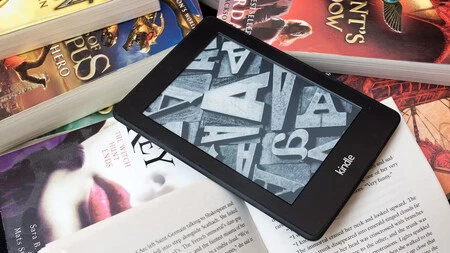
    私が最初の Kindle を購入したのは 2011 年で、スペインに上陸してから数週間後でした。 99ユーロで、彼らは私に、 1000点以上の作品を保管するのに十分な照明とストレージを備えた、わずか170グラムの非常に軽い装置を約束してくれました。デジタル インクは気に入っていましたが、ブックレットのスペースには納得できませんでした。このような内蔵デバイスは本来の目的、つまり地下鉄で上り下りに悩まされることなく読書をするための最良の方法に最適であることを私は理解しています。しかし、私はA4 フォーマットの漫画やグラフィック ノベルを読んで育ちました。そして私はいつも、もっと大きくて、もっと活気のあるものが必要だという悩みを抱えていました。

    そこで私は、デジタル読書をしていた日々を、2017 年に購入したHuawei Mediapad M3タブレットとギフトとしてのPaperWhiteと組み合わせました。かなり質素な 8.4 インチのおもちゃですが、すぐに漫画や本を詰め込んで、伝統的な書店を懐かしむ iBook のようなeReader Prestigio Android アプリで管理しました。また、百科事典にはReadEra を、マンガにはCDisplayEX n を、ヨーロッパのコミックやその他のコミックにはYACReader を使用したことを覚えています。すべてが整理され、適切にタグ付けされています

    私の記憶が正しければ、私が Apple に戻り、シルバーの iPad (64GB)を購入したのは 2019 年でした。費用はそれほどかからず、350ユーロ程度だったと記憶しています。初めて 10 インチ (正確には 10’2) にジャンプし、誰もを征服したスクリーンとスピーカー。私はそれが気に入りましたが、まだ定義方法が分からない追加の何かが欠けていました。

    そこで数年後、私はそれを緑色の第 4 世代モデルのiPad Airに買い替えました。隠れているわけではありません。3.5 インチのヘッドフォン ジャック ポートに別れを告げるという制限があるため、私には納得できませんでしたが、非常に軽く、非常に広々とした (10.9 インチで、新たな制限に近づいている) ため、私は認めます。狂ったように楽しんだ。しかし、私は依然として、より多くのストレージを恋しく思っています。Apple が追加料金なしで microSD カードスロットを提供する別の並行世界はあるのでしょうか?そして特に、よりコントラストの高い画面が恋しいです。

    13 インチまでスキップして、A4 フォーマットで読んでください

    これから何が起こるか想像できるでしょう。私はM2 プロセッサを搭載したiPad Air 6 を購入し、13 インチにジャンプするつもりです。私は 60 ヘルツの IPS パネルに完全に満足しているわけではありません。リフレッシュ レートが 1 から 120 Hz まで可変の OLED パネルが良かったと思います。しかし、 第 5 世代と比較した場合の飛躍は本物です。そして、私はその617グラムを知っています。手には0.5キロ以上あり、しばらくすると疲れてきます。結局のところ、私の文庫版『モディ・ディック』と同じ重さだ。

    しかし、少なくとも、最終的には基本的なストレージが 128 GB に増加し、これまでは Pro デバイスに限定されていた 256 GB、そして初めて最大 1 TB まで拡張する可能性があります。私のお気に入りのパステルブルーになります。この iPad は内部で動くものを備えているため、単なるタブレットと本格的なプロ用デバイスの間の完璧なバランスを保っています。

    画像 8385

    正直なところ、この動きは、近年 Apple が実行した最も賢明な戦略の 1 つであるように私には思えます。最大限の携帯性と日常業務に必要な十分なパワーを探しているのであれば、13 インチ iPad Air は同じ製品よりもはるかに機能的です。 MacBook Air M2として。最初の 1 台の価格は 949 ユーロで、家にあるキーボード、マウス、Apple Pencil を使用できます。 2 番目の価格は1,199 ユーロからで、それ以上の価格はありません。

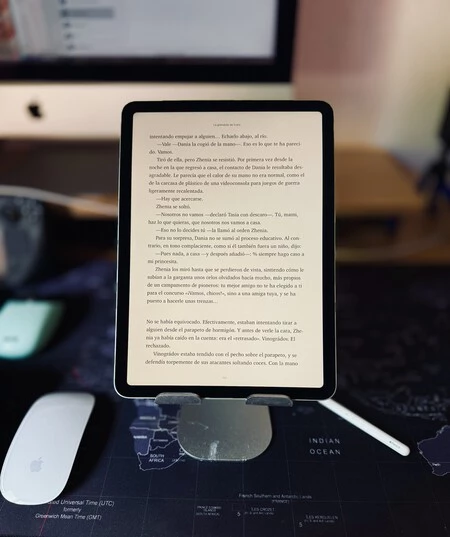
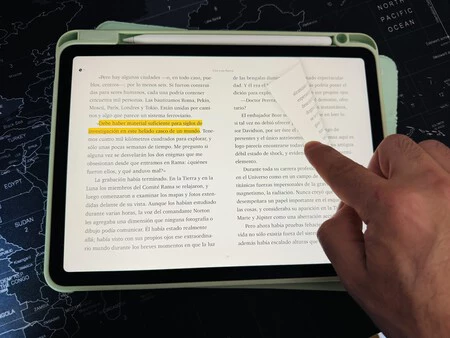
    この 13 インチは、私が長年探していたサイズよりもはるかにタイトなサイズに相当します。 A4 シートは 29.7 cm、対角は 13.4 インチです。ウォッチメン、インカル、神との契約、マウスなどの古典的なグラフィック ノベルをすべてこの形式で読むことは、重要な飛躍です。そして、それをあげたいと思います。それで、もう何も見逃さないので、iPadで読んでいます。電子書籍リーダーはインクの管理が非常に悪く、特定の機能に必要な能力がありません。 iPad はいつでもより多用途に使えます。

    そして、触覚体験について何が言えるでしょうか。私は、鉛筆を使ったふざけを、 Apple Pencilを使ったふざけに置き換えました。段落の下線や辞書の検索などが、これまでよりも直感的になりました。 Apple Musicで特定の本のサウンドトラックとして機能する小さなプレイリストを作成することも楽しんでいます。

    画像8389

    私はファイルの管理やフォーマットの変換などを、Kovid Goyal の優れたツールであるCalibreを通じて行っています。オビエドのソフトウェア エンジニア、Luis Ángel San Martín が作成したYacReaderと呼ばれる国民的驚異を使って漫画を読んでください。最後に、私は本を読むことはできませんが、書籍で本を読みます。しかし、自分のアカウントと、長年にわたって受け取った何百もの購入品やギフトを同期するために、 Amazon Kindleも欠かしません。そして私の棚は今ではよりきれいに整理されています。スティーブ・ジョブズが言ったように、「騒音」を少なくして、身軽に暮らしましょう。

    iPad が今でも本を読むための私のお気に入りの発明であり、それを電子書籍リーダーに交換したり(あるいは紙の本に戻ったり)しない理由・関連動画

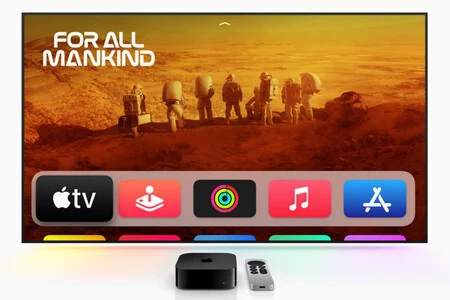
  • 私は Apple TV が大好きですが、Android TV を 2 年間使用した後、明らかな欠点に気づきました

    奇妙に聞こえるかもしれませんが、 Apple TV は長年にわたって私のお気に入りの Apple 製品です。おそらく、Mac や iPhone とは異なり、私は主にレジャーを志向しており、それが常に楽しいからでしょう。しかし、数年前にAndroid TV が私の生活に登場し、私の認識が変わりました。

    これは、それほど新しくないテレビに標準装備されているオペレーティング システムであり、 私はそれを最大限に活用しています。 Apple TV を処分せず、リビングルームのテレビに接続したままなので、私はまだ tvOS を使用しています。しかし、 Android TV が提供してくれるものが本当に恋しいです。そして、いつものように、すべてを試すことが役に立ちます

    Apple TV が Android TV のこれをすべてコピーすればよかったのに

    市場には同じ製品、または非常によく似た製品が溢れています。そして本質的には、Apple TV と Android TV を搭載したテレビまたは TV Box も同様です。結局のところ、どちらも主な使命として、通常はストリーミング プラットフォームでエンターテイメントのオプションを提供することです。どちらも目的を完全に果たしていますが、 Android TV が Apple TV に勝つのは番外編です。少なくとも私の経験では。

    よりカスタマイズ可能なコントローラー

    指示

    私は Apple TV のリモコンである Siri Remote が大好きです。実際、私は前世代のファンですらありますが、そのデザインはやや混沌としており、学習曲線が必要であることは理解しています。ただし、適応すると完全に機能します。しかし、私はより大きなコントローラーが恋しいです。それはサイズそのもののせいではなく、それが提供するもののためです

    Apple TV のリモコンと Android TV のリモコンの明らかな違いは理解しています。後者がテレビのリモコンであり、従来のテレビを視聴するための数字ボタンと機能ボタンがあると仮定します。そして、特にシンプルさを支持する Apple がそれに重点を置いているとは思えません。

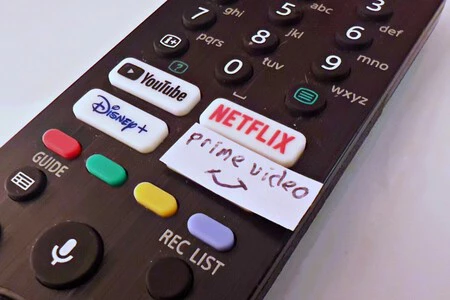
    ただし、ボタンがたくさんあるコントローラーを使用すると、ショートカットを使用することもできます。 Android TV には、リモコンのクイック ショートカットを設定できるアプリがあります。たとえば、クラシックな YouTube ボタンや Netflix ボタンなど、これらのアプリをワンタッチで開くためのボタンが多数組み込まれています。私の場合、リモコンにある多くの「役に立たない」ボタンのいくつかを使用して、他のショートカット(標準では付属していない他のアプリを開いたり、スクリーンショットを撮ったり、特定の設定パネルを開いたりするなど)を割り当てています。

    Android TV にはさらに多くのアプリケーションが搭載されています

    Apple の App Store と Google の Play Store は 2 つの巨大なアプリ ストアです。実際、最大のものは。しかし、テレビ環境では、Google が Apple を完全に破りました。従来のストリーミング アプリ以外にも、tvOS では利用できないアプリが多数あります。

    アプリストア

    例として、tvOS に存在するコンテンツ プレーヤーを見てください。しかし、私の経験では、それらははるかに完成度が低く、ほとんどの場合有料です。 Android TV には無料のオプションが豊富にあります。また、Web ブラウザや VPN などの特定のツールも利用できません。これ以上は省きますが、 最も人気のある VPN アプリの 1 つが tvOS に登場したのは、ずっと前のことです。

    ということは、 Apple のせいではなく、tvOS をサポートしていない開発者のせいだということは理解しています。彼らには彼らなりの理由があるでしょうし、私が彼らに何をすべきか、すべきでないかを教えるつもりはありません。私は単に私の経験と、このようなデバイスの使用方法に基づいてこれを述べていますが、実際には、Android TV にはさらに多くのオプションがあります。

    どちらにもゲームがありますが、Android TV にはさらに多くのゲームがあります

    指示

    私は最高の Apple Arcade ゲームを楽しむことに没頭したことが何度もあります。本物の逸品はありますが、実際のところ、それを App Store カタログに追加するだけでも私は満足できません。そして注意してください、私はトリプルAのタイトルを探しているわけではありません。私はカジュアル ゲームのインディー スタイルが大好きです。アプリではよくあることですが、Android TV ではオプションが豊富です。

    また、 Android TV は、プラットフォーム上にネイティブに存在しないゲームを実行することもできます。これらはモバイル バージョンですが、テレビ用に作成されたバージョンと同じエクスペリエンスを提供しないのは事実ですが、

    Apple TVには外部メモリがありません

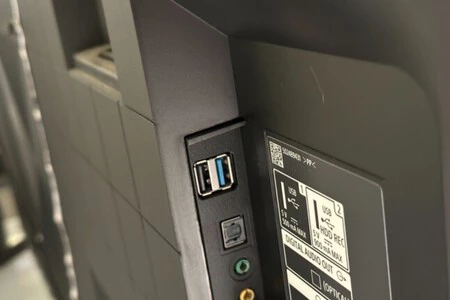
    Android TV を搭載した TV Box またはテレビには USB ポートがあります。 Apple TVはそうではありません

    コンテンツの最大の消費がストリーミングであり、tvOS と Android TV に主要なアプリがある時代において、外部メモリに接続できないことはドラマではなく、最終的に私が気づいたことであるというのが真実です。足らない。特に、プラットフォームでは利用できず、外付けハード ドライブまたはペンドライブに保存しているコンテンツを見たい場合は特にそうです。

    Android TV では、ファイル マネージャーを使用して簡単に接続し、このコンテンツの視聴を開始できます。ちなみに、このコンテンツには tvOS もありません。 Apple TVで同様のことをしたい場合は、ローカルネットワーク上のサーバーにアップロードするしかなく、結果的には便利ですが、最初の設定が少し面倒です。

    Apple TV は他の点でも Android TV よりも優れていることに注意してください

    すべてが完璧というわけではなく、Android TV も完璧とは程遠いです。私が Apple TV よりも特に優れていると感じているこれらの利点にもかかわらず、結局のところ、パフォーマンスなどの部分では依然として後者のほうが優れています。また、Android TV は、統合されているテレビのハードウェアの貧弱さ、および/またはリソース管理の貧弱さのいずれかにより、速度が低下しやすい傾向があります。問題があるというほどではありませんが、古い Apple TV であってもtvOS の流動性と比較すると、驚くべき違いがあります。

    アップルテレビ

    私が遭遇したもう 1 つの問題は、 Android TV を搭載したデバイスに付属するストレージが非常に少ないことです。ここではテレビと Chromecast の両方を含めます。最も多く提供されるのは 8 GB の容量で、すぐにいっぱいになってしまうので、メモリがいっぱいになることなくアプリをインストールしたり単に使用したりできるように、 Android TV の空き容量を常に増やす必要があります。 Apple TV では、最小値は 64 GB ですが、少なくとも私の経験では、このようなデバイスには十分以上です。

    Google のシステムのもう 1 つの欠点は、インターフェースにコンテンツが多すぎることです。私はシリーズや映画の推薦システムを利用することで、その欠点からなんとか利点を引き出すことができましたが、長い目で見ると疲れてしまいます。 tvOS インターフェイスはシンプルです。アプリが表示されるだけです。また、 Apple TV に似た Android TV 用のランチャーもありますが、パフォーマンスの観点から、オリジナルのものよりもはるかに低下しています。

    いいえ、Android TV が Apple TV よりも優れているとは思いませんが、後者にはいくつかの改善点があり、私はそれをさらに高く評価します。おそらく、ヨーロッパの App Store の変更により、より多くのアプリのオプションが追加され、驚きがもたらされるでしょう。 かつて噂になったhomeOSでさえ、Appleのシステムに小さな革命をもたらすかもしれない。

    私は Apple TV が大好きですが、Android TV を 2 年間使用した後、明らかな欠点に気づきました・関連動画

  • iPhone で iOS 17 を半年使用してきました。これがまだアップデートするのが怖い人への私の結論です

    3 か月前、 iOS 17 が正式に一般公開されました。しかし、それはずっと前から存在していました。 iOS 17がWWDC 2023で発表され、Appleが開発者にベータ版を公開したのは昨年6月のことだった。そのとき、私はiPhone 13 Pro Maxで新しいアップデートを徹底的にテストし始めました

    また、私が iPhone モデルを強調するのは、それほど古い iPhone やローエンドの iPhone ではないにもかかわらず、つまり 2021 年の最高級モデルであったにもかかわらず、真実はこれが最後でも最後から 2 番目でもないからです。したがって、iOS 17 では、iPhone 15 Pro Max全体よりもパフォーマンスが若干低下する可能性があるデバイスですiOS 16を実行している iPhone からこれを読んでいて、 アップデートする古典的な理由に納得できない場合は、おそらく私の経験があなたの考えを変えるかもしれません。か否か…

    最初の数か月で目覚ましいパフォーマンスを発揮。現在優れています

    私は、最終的に何がより重要であるかということから始めます。そのため、iPhone を iOS 17 にアップデートできるにもかかわらず、多くのユーザーが依然として iOS 16 に留まっているのではないかと私は考えています。そして、これについてはネタバレになります。非常に満足していますが、1 年以来ではありません

    ベータ期間中の iOS 17 のパフォーマンスはかなり良好でしたが、私はその期間をほとんど無視したかったのですが、これは Apple が後に正式にリリースすることになったバージョンの前のバージョンであり、公平な分析ではなかったためです。すでに安定版ではデバッグされたシステムを見つけたのは iOS 17.2 になってからだと言わざるを得ません。それまでは不安定すぎる。

    9月にiOS 17.0がリリースされて以来、アップデートが続いています。 10 日も経たないうちに 3 回も更新されるというとんでもない事態にまで達しました。さまざまな誤りを修正することが目的でしたが、完全には達成できなかったのが事実です。少なくとも私の場合はそうではありません。

    バッテリーの持ちが悪くなったが、現在は改善されている

    私の iPhone の自律性は、バッテリー残量が 90% 未満だったが、もはや特筆すべきことではなかった。しかし、私は iOS 17 での変化に本当に気づきました。iOS 16 では 1 日の使用に十分耐えられましたが、 1 日に 2 ~ 3 回携帯電話を充電するようになりました

    iOS 17が到着したときの私のiPhoneのバッテリーの状態はこんな感じでした

    「そろそろ電池交換かな」と思いました。全然。現在の iOS 17.2.1 に至るまで、自律性は徐々に改善されました。明らかに、iPhone が新品だったときのレベルには達しておらず、それは劣化から明らかでした。ただし、1 日 1 回夜に再度充電し、バッテリー残量が 20% の場合もありました。これでもう少し使えるようになりました。

    しばらくして、関係のない状況により、テクニカルサービスを受けなければならず、別のiPhone 13 Pro Maxを入手しましたが、今回は完全に新品で、バッテリーの状態は100%でした。明らかに状況は大幅に改善されましたが、明らかな理由により、前のケースと比較することはほとんどできません。

    iOS 17.3 では期待が高まります。今週正式に公開されましたが、私はすでに先週から最新の最終ベータ版をテストしており、自律性がさらに向上していることに気付きました。すでに述べたように、2世代前とはいえ、私のiPhoneは新しいため大きな問題はなく、iOS 17.3で大きく改善されたというわけではありません。

    新たな展開と未来を約束するほろ苦い味わい

    私は、当たり前のことを言い負かして、明白なことを否定するつもりはありません。iOS 17 は、これまでも、そして今も、非常にカフェインレスのバージョンです。テクノロジー アナリストとしての私の客観的な側面から、オペレーティング システムの成熟度を観察するのは正常なことであることがわかります。現時点では、 iOS 18 につながる AI 革命を私たちが目撃していないことさえ許します。

    しかし、私の熱心な魂は常に私にもっと多くを求めます。それでも、追加点は少ないものの、気に入ったと言わざるを得ません。私が利用していない新機能がいくつかあります。たとえば、iPhone の連絡先にも使用していない iMessage サービスがあります。

    iOS 17 3

    一方で、私は個人用の連絡先カードをよく使います。ゼロから作成するのは簡単で、連絡先に写真を追加できることが目新しかった、スマートフォン以前の時代を思い出させました。これが大きな革命だというわけではありませんが、誰が私に電話をかけてきたのかを確認し、電話をかける際の混乱を避けるという点では、美学的に興味深い飛躍でした。実際、このことがきっかけで、カレンダーを完全に再編成し、不要になった古い連絡先を削除することになりました。

    iOS 17の「リマインダー」アプリは、私が最近見つけたネイティブアプリの中で最高のものの1つです

    ただし、私が活用したものがあるとすれば、それは「リマインダー」とインタラクティブなウィジェットの組み合わせです。 iOS 17 の「リマインダー」に関する私の経験については、すでに記事全体を費やして述べているので、あまり詳しくは述べませんが、かなり改善されていると言えます。私はそれを完全に再発見しました。アプリに入らずにウィジェットから対話できる可能性は私にとって祝福でした。

    また、 「写真」アプリでペットにタグを付けられる機能や、 Apple Maps をオフラインで使用できる機能も忘れたくありません。この機能が到着するまでになぜこれほど時間がかかったのかまだ理解できませんが、とても歓迎されています。 (特にデータ通信範囲のない地域を車で移動する場合)。

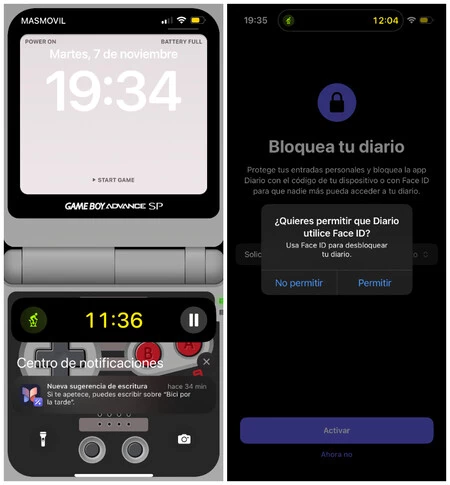
    はい、 「Diario」に関して保留中の問題があることを認めます。 iOS 17.2がもたらした新しいアプリには強力な機能が満載で、数年経つと昔の自分を思い出して気になること間違いなしです。特に、ループ・インフィニートのエピソード「タイムカプセル」で同僚のハビエル・ラコルトのアプローチを聞いて以来です。

    さて、私は iOS 18 にさらに多くのことを期待しています。いつものように、そう思います。しかし、2024 年は、人工知能によって開発されたアクションを組み合わせることで、Apple のソフトウェアが機能レベルで新たな方向性を示す年になるはずだと私は考えています。今のところ、もしあなたが私にスコアを求めたら、私は iOS 17 に 10 点満点中 6.5 点を付けます。そして、アップデートしたくない人がいるなら、私はその人には何も失うことはないと言います。もちろん、セキュリティ上の理由から、少なくとも iOS 16.7.4 に更新することをお勧めします。

    iPhone で iOS 17 を半年使用してきました。これがまだアップデートするのが怖い人への私の結論です・関連動画

  • SOS 通知ボタンの「日記」は iOS 17 の最も優れた点です。気持ちを言語化するための書く習慣です

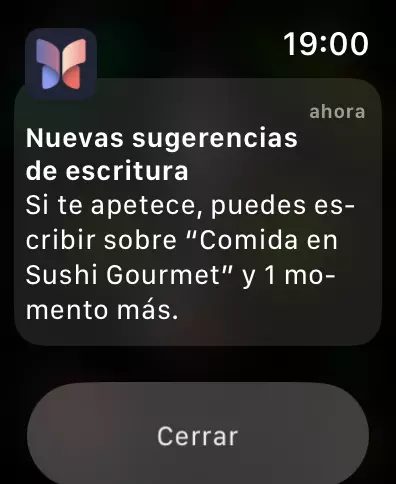
    SOS ボタンはスペインではすでに互換性があり、 ブルゴスではそれ以上進むことなく人々を大きな問題から救いました。このサービスが非常に機能的であることが証明されたため、Apple は驚きの発表をしました。iPhone 14 ユーザーは完全に無料で、衛星経由でさらに 1 年間緊急 SOS を利用できるようになります。しかし、Apple はその栄誉に安住していることでは知られておらず、ほとんど音も立てずに、私がすでに必須と考えているもう 1 つのサービス、Diary をiOS 17.2で発表しました。

    人が肉体的なレベルで考えていることを、ディアリオは感情的なレベルで実行します。即時対応はできないかもしれないし、国家警察の警報を鳴らすこともできないかもしれないが、パターンを対照させ、記録を残し、光を当てることはできる。同僚のミゲルは、 自分の気分を記録することで、最初に話したよりも自分自身についてもっと知ることができたと言いました。 「Diario」はその技術研究の集大成です。

    実際、彼のコードネームは興味深いものです。私たちがこの新しいアプリケーションについて知ったのは 2023 年 4 月でした。Mark Gurman と Ming-Chi Kuo が最初に情報を漏らしました。Jurassic という名前の新しい「サービス」が iOS に登場するということです。なぜジュラシックなのか?おそらく鍵はその語源にあります。ジュラ紀という言葉は、発見物に満ちたスイスの広大な森林に覆われた高原を指します。ノートの 2 ページが蝶に変化したように見えるこのアイコンは、創造性のメタファーであり、それを非常に明確に示しています。あるいは、アプリケーションは常に開発テーブルにあったものの、最終的な形にすることを決定しなかったからかもしれません。他の選択肢 (Penzu、Momento、Grid、Moodnotes、Journey など) がどのように登場するかがわかるまでは。そこにはギャップがあり、現実的な可能性がありました。

    健康のためにデータ収集

    日記をつけることは私たちの歴史において常に行われてきました。彼は命を救い、そうでなければ隠されたままだったであろう秘密を明らかにしました。それは私たちの精神的健康にとって、また私たち自身と再びコミュニケーションをとるために不可欠なツールとなっています。私が言及しているのは古典的な例です。アンネ・フランク、CSルイスの「喜びに囚われて」、フランク・カフカ、タルコフスキー(彼の「殉教学」)、ピザルニク、トルストイ、またはヴァージニア・ウルフの例です。マルグリット・デュラスの「ザ・ペイン」へ。したがって、 Apple の賭けは最初の瞬間から私にとって興味深く思えました。

    それが真実です。毎日棚卸しを行う何千人ものフリーランサーにとって、物事を追跡することは重要なことのように思えますが、それを優れたインターフェースに変換するのは簡単ではありません。そして、書くことになると、多くの人は今でも、ノートを取り出して、画面をしばらく停止したままにして物理的にノートに書くという典礼を選択しています。

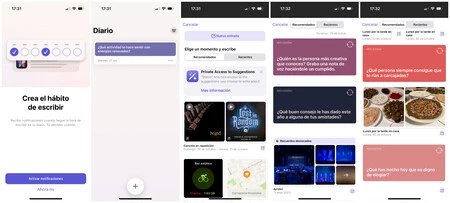
    iOS 17での「日記」アプリの仕組み

    フォトジェット 1

    しかし、Appleの「Diary」は大胆だ。これは非侵襲的です。何百ものデータポイントを収集し、間接的な質問や提案によってルーチンを形成します。先日、私は週に数回、エアロバイクで 30 分間走りました。運動を始めて30分が経ったとき、私のiPhoneに通知が表示され、「その気になれば、午後にサイクリングについて書いてもいいですよ」という内容が提案されていました。これが何のことなのか分かりませんでした。私がプログラムしたのだろうか?これが「日記」の仕組みです。必要に応じて、自分の気持ちについて話すことができます。したくない場合は、いいえ。それは、最初のセラピーの予約、心理学者が私たちをよりよく知るために使用する暗黙のアプローチを強く思い出させます。ヘラクレイトスが言うように、「テメトの鼻」。

    フォトジェット

    「Diario」は、あなたの行動について質問します。どこに食べに行ったか、どんな音楽を聴いてきたか、一日を良くする良いニュースを受け取ったか、あるいはその逆か、イベントに参加したかどうかなどです。 、など。また、特定の状況では何と言うかという疑問も生じます。このことで私は、Apple がApple Storeの従業員を含むすべての従業員に実施している有名なストレステストを思い出しました。有名な俳優の訪問や泥棒の逃走と隠れ場所など、珍しい仮定のシナリオで従業員はどのような反応を示すでしょうか。

    着信

    幸いなことに、「Diario」は初公開されず、私たちにこだわりを感じさせません。すべての答えは正しく、間違いはありません。そして、書き始めると、より多くの情報を集めれば集めるほど、提案をより良く洗練できることがわかります。ティム・クック氏は、我々はSiriとそのいくつかの機能革新を笑いながらも、AI は常にiOSの隅々、アンダーグラウンドに存在していると述べています。 「Diario」では、この声明が真実であることを証明しました

    日記アプリは、最新の写真、訪問した場所、聞いた音楽、行ったトレーニングに関する提案を行い、通知の作成、通知のブロック、古いコンテンツの編集、エントリの種類によるフィルターの作成などを行うことができます。

    これを読んでいるユーザーはぜひ試してみてください。 1 日数分を除いて何も失われません。最初の 1 週間が経過すると、さらなる視点が得られるようになります。最初の 2 週間が経過すると、前週と比べて何が変わったかを比較する証人が得られます。一種の感情的なトレーサビリティ。何かが失敗した場合に、原因を特定するのが簡単になります。私たちは非常に複雑ですが、日々の感情の渦を言葉にするという単純なことで、最も暗い瞬間のいくつかを明確にすることができます。

    Diarioアプリ対応iPhone機種

    日記

    もちろん、このサービスはすべての iPhone またはすべてのバージョンの iOS オペレーティング システムで利用できるわけではありません。これはiOS 17.2の新機能であるため、そのバージョンに更新できるすべての iPhone モデルと互換性があります。それらは次のとおりです。

    • iPhone15プロマックス。
    • iPhone15プロ。
    • iPhone15プラス。
    • iPhone15。
    • iPhone14プロマックス。
    • iPhone14プロ。
    • iPhone14プラス。
    • iPhone14。
    • iPhone13プロマックス。
    • iPhone13プロ。
    • iPhone13。
    • iPhone13ミニ。
    • iPhone SE 2022。
    • iPhone 12プロマックス。
    • iPhone12プロ。
    • iPhone12。
    • iPhone12ミニ。
    • iPhone SE 2020
    • iPhone11。
    • iPhone11プロ。
    • iPhone 11 プロマックス。
    • iPhone XS。
    • iPhone XSマックス。
    • iPhoneXR。

    SOS 通知ボタンの「日記」は iOS 17 の最も優れた点です。気持ちを言語化するための書く習慣です・関連動画

  • 私は人生の半分をメールを使ってきましたが、それを変えることはありません。Gmail がますます複雑になる一方で、Apple はシンプルさを芸術にしています

    私たちが通信するプラットフォームの種類はますます増えていますが、ユーザーが好むと好まざるにかかわらず、電子メールは引き続き最もよく使用されるプラットフォームの 1 つです。インターネット上で情報を送信するための最も古い方法の 1 つであるこの方法は、元の形式を維持し続けています。そのため、エクスペリエンスを最新化するために進化したのは電子メール クライアントです。その中で、Apple with Mail は常に簡素化を選択してきました。

    さて、Apple の電子メール クライアントは、限界を超えていないこと、長年にわたって何の進化も試みていないことで常に批判されてきました。しかし、まさにそれが、私のすべての Apple デバイスでお気に入りの電子メール クライアントになっている理由です。シンプル、直感的、謙虚。また、 Gmail の大量削除などの問題も避けられます。

    何も作り直したくない電子メールクライアントの利便性

    メッセージのリストと、メッセージをドラッグできるメールボックスのリスト。たとえそれが何十年も変わらないことを意味するとしても、私が電子メールクライアントに望むのはそれだけです。

    嘘をつくつもりはありません。私は仕事上の理由で Web サイトと公式の Gmail クライアントを使用していますが、最も使いたいクライアントはやはり Apple Mail です。それは、ほとんどの電子メール サービスと互換性があるからではありません。なぜなら、他のアプリケーションやサービスとの互換性を失わせるアドオンが多すぎず、従来のクライアントの本質が保たれているからです。

    Spark のような代替アプリケーションでは、出荷のスケジュール設定、電子メールのタスクとしての使用、メッセージをパブリック コンテンツであるかのように共有するなどの機能が導入されていますが、個人的には、Mail は自分の希望に合わせて調整してくれるクライアントであるため、常に Mail の方が快適だと感じてきました。それは常に電子メールクライアントでした。

    メールは視覚的に改善されましたが、まだ改善の余地はあります

    Outlook がまだ選択肢として考えられていません。

    はい、Mail は見た目が改善され、最新の追加機能がいくつかありますが、ユーザーが使用しないことに決めた場合でも邪魔にならない方法で実装されています。 iPhone、Mac、または iPad でメールを開くと、シンプルですっきりとした効率的なインターフェイスが見つかり、これを使用すると、 対応するメールボックスでメッセージを簡単に受信して管理できます。

    さらに、セキュリティの観点からも、Mail は最も強力なクライアントの 1 つです。 iCloud は一時的な電子メールを生成し、スパムをフィルタリングします。また、トラフィックを暗号化するそのサービスは、閲覧しているネットワークが安全ではないと思われる場合に私を保護します。これらはすべてクラウドに便利に統合されているため、手首の Apple Watch からでもメッセージを表示できます

    私は、間違いなく、電子メールをより高度なツールで使用することを好む人たちを批判するつもりはありません。それぞれが独自の働き方を持っています。しかし、電子メールに関しては、サーバーは伝統主義者です。少なくとも、それ以上は。電子メールは仕事ツールであり、生産性を高めるために最も簡単な方法で使用する必要があります。

    私は人生の半分をメールを使ってきましたが、それを変えることはありません。Gmail がますます複雑になる一方で、Apple はシンプルさを芸術にしています・関連動画

  • 私は Apple Watch Ultra を使ってマラソンをトレーニングしました。これが 100 日以上データを測定した後の私の結論です

    Apple Watch Ultraが市場に登場し、クパチーノの人々が最高のスマートウォッチと競争するために新しいスマートウォッチのスポーツ性をわざわざ強調して以来、ランニングレースでそれがどのように動作するかをテストしてみたいという私の欲求が高まってきました。

    この瞬間はこれ以上に素晴らしいものではありませんでした。10 年以上続け、コーチの命令のもとに 7 年間過ごした後、私はマドリッドの街に出て、最も美しく最も美しい街の 1 つで自分の運を試すという一歩を踏み出すことに決めました。スペインの最も過酷なマラソン。新しいApple Watch Ultraを最大限に活用するには、あと 4 か月かかります。

    これは巨大です

    初めてApple Storeで見たときの感覚ですが、家で箱を開けるとこれらに下線が引かれていました。

    前回テレビを買った時と同じ気持ちでした。広い表面では、スクリーンはそれほど大きくなく、周囲の巨大な 75 インチ パネルの隣のスペースを共有しているように見えます。家に帰って、55 インチのスクリーンを見ながら最初に言ったのは、「やりすぎた」でした。数日経つと、すっかり慣れてしまいました。

    Apple Watch Ultraのボックスには、それに適合するボックスが付属しています

    Watch Ultra の場合も、同様のことが私に起こりました。店頭での比較はすでに私を驚かせましたが、家では寒く、私の小さな(今では小人のように見えます) Garmin Forerunner 245を持っていたので、Appleの新しいものは私にとって計り知れないように思えました。

    でも、気に入っています。私は大きな時計が好きなので、問題ありません。また、画面の解像度、色、アニメーション…すべてが非常にうまく機能し、品質が非常に高いため、気に入るまでに時間はかかりませんでした。

    その直後、彼はすでに路上にいた。私の疑問は、トレーニング中に太陽が全力で当たったときに画面がどのように動作するかということです。疑いはありません: 完璧です。明るさが非常に強いので、画面がよく読めないのではないかという心配はすぐに払拭されました。

    翌日、朝7時、制服を着る時間です。 1月31日、私はロングタイツ(氷点下2度。トレーニングを見直すと時計が進んでいるのが見える)を着て、防寒シャツを着て、手袋をし、それぞれの手首には時計をして外に出た。

    50分間の穏やかな撮影が始まります。最初の 1 キロメートルについて私は疑問を感じます。Apple Watch は Garmin よりも約 50 メートル遅れて最初の 1 キロメートルをマークします。走り続けるとキロは減り、両方の時計の音がずれ始めます。 4 キロメートル後、マドリードのカサ デ カンポの奥深くで、Garmin と Apple Watch の意見が一致し、キロメートルが同じ速度で減り始めます。帰宅と帰ってくるラグ。結局100メートルくらいの差。

    静かな日々

    撮影を重ねるごとに、私の感覚は繰り返されますが、いくつかの疑問も解消されます。毎朝、2 つの時計のどちらが GPS に影響を受けているかがわかります (私もあまり疑問を持ちませんでした)。私の「古い」Garmin は最も不安であり、最も疑問を抱いているものです。時々、6 車線を横断しなければならない横断歩道に到達する前に、最初の 1 キロがジャンプすることがあります。またある時は飛び越えてしまいます。また、非常に早いこともあれば、不思議なほど遅いこともあります。 Apple Watch Ultra は羽ばたくことができず、GPS は完璧に機能し、横断歩道では常にまったく同じポイントでジャンプします。メトロノームみたいですね。

    地図で確認するとGPS信号の正確さに驚きます。トラックはまさに​​私が走った場所を示しています。自転車専用レーンのある小さなセクションの右側を走ったのか、左側を走ったのかまで特定されます。しかし、ガーミンは歩道からトラックをスタートし、道路に入り、道路から離れるため、小さなジグザグがより顕著になります。

    Apple Watch Ultra は、橋の下を渡って信号が一時的に失われた場合でも、ほとんど影響を受けません。
    Apple Watch Ultraは常に縁石よりも上に位置します

    比較が不公平であることは理解しています。私の Garmin Forerunner 245 は 2019 年のミッドレンジですが、スクリーンショットを見ると、 デュアル GPS のおかげで近年 GPS の精度がどのように進歩したか、そしてこの時期に心拍数モニターを交換する人にとってそれがどれほど驚くべきことであるかがわかります。

    静かに、気取らずに再生シュートを実行すると、データを簡単に確認できます。メニューの色もよく選ばれています。黒地に白は完璧に見えます。トレーニングが進むにつれて上部の領域が埋まるリングが気に入っています。心臓を備えたパルスは、他のどのデータよりも際立っています。

    Apple Watch Ultra の GPS で見つかった唯一のエラーは、ほとんど目立ちませんでした

    プールに行くときは時計がさらに好きになります。ランニングに加えて、私は何の気負いもなく水中でのセッションとトレーニングを組み合わせています。リズムや目的に圧倒されることなく、筋肉を少しほぐし、リラックスして楽しむ日々です。セッションを重ねるたびに、自分の仕事において Apple Watch Ultra が完璧に動作することを確認します。

    ようやく水中でデータを非常に鮮明に見ることができるようになり、(何ヶ月もの間)一度も時計が故障することはありませんでした。道路の交通量が多い日であっても、誰かを追い越す前に、または同僚を追い越しやすくするために、全長の途中で小さな停止をします。来る日も来る日も次々と長さが完璧に落ちていきます。この点に関しては非常に驚きました。

    この間、Apple Watch Ultra のもう 1 つの強み、心拍数モニターを垣間見ることができました。データは私の Garmin と同じくらい正確です。誰にでも起こるわけではありませんが、手首式心拍数モニターは私にとって常に非常にうまく機能しています(胸部ストラップに比べて遅延は少ないですが)。両方の時計の間では、平均値と最大値の両方において、わずか 1 拍または 2 拍の、重要ではない小さな違いしかありません。

    そしてこの強度は、準備中に行ったストレステストによって確認されています。時計に興味があり、私をサポートしてくれた技術者もその動作に特に注意を払っていました。結果は完璧で、時計はチェストストラップによって提供されるデータを正確に満たしました。これには、テスト中の小さなつまずきが瞬間的に心拍数を引き起こしたことも含まれます。

    データを確認すると、Apple Watch Ultra は変化に対してより反応しやすく、遅延が少なく、より安定していることがわかります。シリーズの終わりに心拍数を下げる時期が来ると、心拍数の低下をより早く記録し、最大の努力に達したときに高すぎるピークに悩まされることはありません。

    Apple Watch Ultra はリズムの変化、つまり心拍数の増減に対してより速く反応します。

    専門分野

    しかし、これらすべての分野において、私たちはすでに Apple Watch Ultra が優れたパフォーマンスを発揮すると予想していました。 Appleが時計に与えたかったアプローチを見ると、それは予想されることです。ただし、Apple Watch に改善の余地があるのは、より具体的なワークアウトです。

    レースに向けて集中的にトレーニングする場合(マラソンは他の距離と同じです)、シリーズまたはファーレックの日が繰り返されます(速いセクションと遅いセクションが交互に行われます)。これはApple が改善しなければならない点であり、何よりも明らかな事柄をいくつか無視していることが理解できない点です。

    まず最も改善可能なことは、穏やかなペースで走っているときにははっきりと識別できるメニューが、速いペースで走るとはるかに読みにくくなるということです。 4’/km 以上の速度で走っていて、ペースを簡単に確認したい場合は、データが小さすぎるため、読むのが難しくなります。

    さらに、脈拍記録が正しく測定されていないことに気付いた日もありました。いくつかのトレーニングの後、その理由がわかりました。時計が非常に大きいため、高速で手首の上で動きます。私は少し小さめで、付属のオリジナルのベルクロストラップでは(いくら締めても)汗が溜まると少しずれてしまい、測定値が正しくありませんでした。

    Dscf3048

    このタイプのトレーニングでは、時計がわずかに動いて光が入り、結果が変わる可能性があります。これは、私には起こらないストラップを見つけることの問題であり、それが唯一のことであるため、より良い解決策があります。それらの特定のケース。最悪の場合、必要以上に毎分約 20 拍を記録していましたが、問題が見つかった後は最小限に抑えられました。先ほども言いましたが、別のストラップを付ければこのような不都合は起こらないと思います

    あまり理解できないのは、Apple が構造化されたワークアウトのプログラミングを時計自体に限定していることです。特に長いセッションをスケジュールしたい場合、これは不快で非常に面倒です。よりわかりやすく説明するために 1 つだけ残しておきます。

    • 20分間のウォームアップ
    • 2x(3 km 4’20”/km + リカバリ 2′ + 2 km at 4’15″/km Rec. 2′ + 1km at 4’/km + Rec. 3′)
    • 2kmのクールダウン

    私が言ったように、2 つのループ、3 セットを内部で異なるペースで行うこのタイプのセッションは、一定のレベルのトレーニングでは非常に一般的です。これを時計自体から構造化するのは拷問以外の何ものでもありません。特にペース目標の警告を追加する場合、Apple がこれらのトレーニングをプログラムできるように iPhone に依存していないことは理解できません。

    同様に、トレーニング セッションをスケジュールし、今後の予定、これまでに行ったこと、トレーニング セッションの内容を一目で確認できる、より明確なカレンダーが恋しいです。トレーニングの負荷が明確な場所。また、フィットネス アプリのインターフェイスは特にわかりやすく快適なので、とても楽しみにしています。

    レースではパフォーマンスが良い。 GPS の精度があれば、各セットで必要なメーターを正確に実行していることを確信できます。特定の強度で走りたいとき、中程度のペースでも同じことが起こります。

    もうひとつの改善点は振動です。私にとって、フェーズ間でいつ切り替えを行うのか、または目標強度を超えてランニングをしているのかを知ることは非常に重要です。これは柔らかすぎることに気づきました。低レートでは顕著ですが、170 拍を超える 1,000 メートル未満のシリーズを終了する「ウォームアップ」の途中では、振動は無視できます。

    大きいので細い手首の上で時々動いてしまいます

    さらに、このレベルのスポーツウォッチとしては、他の 2 つの基本機能が欠けています。インターバルが特定のペースでプログラムされている場合、しばらくそのペースを超えてランニングしていることを検出すると、時計は最初の警告を発します(目標ペースでランニングを完了したい場合は正常ですが、最初の段階でウォームアップする必要があります) 2〜3キロ)。 2 番目の警告は、制限を超えて速度を上げ始めた場合に出されます。それ以来、ニュースはありません。

    私の場合、1,000 メートルを 4’/km で走りたい場合は、通常、4’05″/km を超え、3’55″/km を下回ると警告を発するインターバルをプログラムします。ペースが速すぎると遅れてしまいます。論理的には、これらの障壁を超えるたびに時計が警告を発することになりますが、これは起こらず、警告を発するのは上と下で 1 回だけです。

    そして、この特定のケース、またはキロメートルのペースをマークする場合、インターフェイスが巨大な画面を利用して、より大きなデータを表示し、速いペースで読みやすくなることを願っています。

    2 つ目はボタンの数が増えることですが、これはコントロールをより個別化できるようにすることで簡単に解決できます。側面の大きなオレンジ色のボタンは成功で、ラップをマークすることができますが、ボタンをワンタッチでアクティビティを停止できるのが懐かしいです。冬に手袋をしている場合、停止するために画面間を移動しなければならないのは特に不快です。特に街中を走っていて、信号待ちで数を数えるのをやめたい場合にはなおさらです。

    Apple の外での Apple Watch のあらゆる可能性

    Apple Watch の良いところは (Ultra であろうがなかろうが)、Apple が提供していないものが Apple の外で見つかることです。上記の欠点はすべて簡単に修正できます。

    より複雑な構造でトレーニングをスケジュールする際に問題があったことを考慮すると、 WorkOutDoors を選択するのにそれほど時間はかかりませんでした。私はこのアプリケーションについて良いことしか読んだことがなかったので、もちろんそれを共有します。

    WorkOutDoors のメニューとオプション

    ワークアウトは携帯電話から簡単にスケジュールでき、画面上にデータを表示する可能性は事実上無限です。フィールドやさらに多くのデータフィールドを備えた巨大な画面を最大限に活用してください。フェーズごと、キロメートルごとの平均ペース、あらゆる種類のアラーム、地図を提供します…

    さらに、(多かれ少なかれ) Garmin の最も興味深い機能の 1 つであるイベントも提供できます。 Garmin はそのプラットフォーム上で、あなたの近くの最も有名なイベントを提供します。私の場合、マドリッドマラソンを見つけるのに問題はありませんでした。カレンダーに追加すると、Pace Pro 機能を使用できるようになりました。

    Garmin インターフェイスでイベント (地図付き) とペースをスケジュールする

    このツールを使用すると、目標タイムを設定でき、プラットフォームはキロメートルあたりの特定の時間を計算し (イベントにマップがある場合)、短い時間から長い時間へ進むか、長い時間から短い時間へ進むかを指定します。また、途中で遭遇する坂道を分析し(上る場合と下る場合にそれぞれペースを減らすか、下る場合にペースを上げる)、目標に到達するために移動する必要がある正確なペースを時計が常に示してくれます。希望の時間。

    WorkOutDoors を使用すると、より面倒な方法ではありますが、この関数をコピーできます。テスト トラックをダウンロードして、走りたいキロメートルを手動でマークしたり、ペース アラートを表示したりできるので、この Garmin 機能が提供するものとできるだけ同じアプリケーションを作成できます。

    最後に、 Athlyticから多くの利益を得られる人もいるでしょう。このアプリケーションは、私の同僚のハビエル・ラコルトが XatakaとLoop Infinito ポッドキャストですでに話したものです。私の場合は、ダウンロードして試してみました。同僚の熱意は理解できますが、私は彼が提案するサブスクリプション (年間 32 ユーロ) の料金は払いたくありませんでした。

    私はトレーニング負荷を調整し、すべてのデータを共有してくれる人とトレーニングしています。私は自分のことを彼の感覚をよく知っている人間だと考えており、いつ締めていつリラックスすべきかが明確です。もっと深刻な怪我をしたとき(2回の足底筋膜炎)、自分が頑張りすぎていることに気づきました。やってはいけない間違い。

    フィットネストレーニングインターフェース

    いずれにせよ、このアプリケーションは、負荷を管理する人がいない状態でトレーニングをする人や、とりわけスポーツを始めたばかりで、生じる小さな不快感が一時的な過負荷なのか怪我の兆候なのかを時々疑う人にとって非常に役立ちます。より深刻な状況。

    真実は、Apple が健康問題を認識しているにもかかわらず、記録したすべてのデータを有効に活用せず、トレーニングに合理性を持たせていないのは残念だということです。

    これは、よりソフトなトレーニングを提案したり、直接的には、ハードなトレーニング (良いペースで 20 km 以上のランニングや 20 km の長距離ランニングなど) の後に 1 日以上の完全な休息を取ることを提案したりするのと同じくらい簡単です (そしてプログラムは複雑だと思います)。たとえば、30km など)、数え切れないほどの活動の輪を閉じるよう促すのではありません。

    ドアのところに

    数ヶ月のトレーニングを経て、私は 2 つのことを告白しなければなりません。

    1 つ目は、はい、私が行うスポーツの種類に対する Apple Watch Ultra の(制限以上の)欠点を知っているということです。いろいろあったにもかかわらず、これをメインの時計として使い続けることができました。私はその美しさが好きで、画面も好きです。そして、レーストレーニングに期待するすべてを備えたために支払う代償は、WorkOutDoors にかかる 7.99 ユーロを支払うのと同じくらい小さいと思います。

    しかし、この時計は私には合わないと思います。単純に、私はトレーニングを超えて、Apple デバイスが提供するすべての利点を活用していないという事実が原因です。スマートウォッチとしてほぼ無限の可能性を秘めた製品を私は十分に活用していないでしょうし、その価格で利益が得られるとは思えません。すべてにもかかわらず、私は競争の価格とスポーツを超えた可能性を考慮して、そのユーロの価値をすべて理解しています

    Appleにとって良いことは、同社がスマートウォッチ分野で圧倒的な優位性を誇っていること、そしてスポーツウォッチ分野への初の本格的な進出が成功を収めていること、そして何よりも、競合他社に追いつくための多くの可能性を秘めていることだ。新しいリズムアラートやポテンショメータは、この良い例です。

    携帯電話でワークアウトをスケジュールし、より良い回復データを取得できるようになれば、Apple は多くのランナーを納得させる大きな飛躍を遂げることになるでしょう。特に、私と同じように、スポーツウォッチには美的センスが感じられず、毎日時計を行き来しなければならないことに少しうんざりしている人にとってはなおさらです。

    2つ目の告白は、フィニッシュラインでApple Watch Ultraを装着した写真と完走者のメダルは残らないということです。ご不明な点がございましたら、トレーニング セッションをすべてStravaにアップロードしてありますが、残念ながら、開始 2 日前に国内での事故に遭い、レースには出場できませんでした。それはまた別の機会に。

    私は Apple Watch Ultra を使ってマラソンをトレーニングしました。これが 100 日以上データを測定した後の私の結論です・関連動画

  • iPadに「すべてのウィジェット」画面を作成しました。結局私は彼女を常に避けるようになった

    これは私が緊急性の高い問題だと考えています。私たちは、気が散ったり、集中力が低下したりするという点で、ソーシャル ネットワークが私たちに与えたダメージを元に戻さなければなりません。私はこれに個人的に取り組んでおり、より健康的な習慣を取り戻すのに役立つあらゆる方法やツールを試しています。

    数か月前、誰かが私に提案をしてくれました。iPadOS のメインセクションにアプリケーションがなく、代わりにウィジェットだけが表示される画面をセットアップしてみてください。その目的は、これらのウィジェットによって表示される情報によって、アプリケーションを開く手間が省けるかどうかを確認することでした。結果は私が期待したものではありませんでした。

    最初にウィジェット、次にアプリ

    これは、クラシック アプリケーション アイコンの上で使用できるように私が作成したメイン画面で、2 ページ目に移動されています。

    iPadモザイクウィジェット

    これらのウィジェットを使用した私のアイデアは、Twitch でライブしている人、よく見る Telegram の会話、天気情報、リストなど、小さな情報すぐに確認したいだけのアプリケーションに繰り返し入力することを避けることです。購入、YouTube の定期購入、またはカレンダー上の完全なカレンダー

    参照する必要があるものがそれらのウィジェットのいずれかにある場合、アプリケーションをナビゲートする必要はありません。必要なものに直接アクセスするか、アプリケーションに入る必要さえありません。さらに必要なものがある場合は、従来のアプリケーションを開くことに頼っています。

    これが、少なくともこのセクションの設定で達成しようとしたことですが、徐々に問題に気づきました。意図せずにこのセクションを避け始めてしまったのです。いつも必然的にアイコン画面になってしまいました。

    iPadOS では常に最後に使用した画面に戻るため、ウィジェット画面は常にバックグラウンドにありました

    その理由が少しずつ分かってきました。ウィジェットでは、最もよく使用されるアプリケーションにアクセスできますが、すべてではありません。そして、ウィジェット形式で持っていないものの 1 つを開こうとすると、いつも 2 ページ目でそのアイコンを探すことになります。そして最も重要なことは、 iPadOS では常に最後に使用したのと同じページに戻るため、ウィジェット画面は事実上隠されていました。

    集中力の向上に役立つその他の iOS および iPadOS ツール

    この問題を軽減する 1 つの方法は、 アプリケーション ライブラリを使用することであり、これはすでに述べたものですが、 私は最近 iPhone でより多く使用し始めています。しかし、iPadではなかなか慣れません。おそらく画面が大きすぎて検索できないか、私の潜在意識の中に iPhone だけでなく iPad でもそのセクションに接続できないクセがあるのか​​もしれません。ただし、すべてのシステムアイコンを手動で配置するのに時間を費やしたくない場合には、それでも役立ちます。

    使用できるもう 1 つのツールはScreen Timeです。これを使用すると、特定のアプリケーションに費やした時間を測定し、重大な問題があると思われる場合はアプリケーションをブロックすることもできます。

    結局のところ、iPad をより責任を持って使用するために最も重要なのは、意志の力と自​​分自身を使うことであることは明らかです。しかし、Apple が提供するあらゆる種類のヘルプやインターフェイスは大歓迎です。私は今後も、できるだけ多くの気を散らすものを取り除くのに役立つあらゆる戦略を試していきたいと考えています。

    iPadに「すべてのウィジェット」画面を作成しました。結局私は彼女を常に避けるようになった・関連動画

  • Apple Pencilにはそれだけの価値があるのか​​?これは3年間使用した私の経験です

    タブレットは、初期の頃はほぼもっぱらマルチメディア コンテンツの消費や Web ブラウジングのためのエンターテイメント メディアとして販売されていたデバイスですが、年を追うごとに多用途かつ強力になってきています。

    特に Apple iPad 。 Samsung Galaxy Tab や一部のハイエンド Lenovo など、非常に強力な Android の提案はありますが、Google が大画面向けにシステムを改良し続けることを放棄したことと、各メーカーがカスタマイズを重ねて独自の機能を追加したことにより、ブランドによって体験が大きく異なり、それがないことで一貫性が際立ちます。

    Appleタブレットの転換点は、同社のより控えめなモデルでは利用できないパフォーマンスと独自の機能で際立ったデバイスであるiPad Proなどのプロフェッショナル向け製品と、iOSベースで開発されたiPadOS 15の登場でした。これらのデバイスの機能を強化します。

    この他に付属品もございます。一方で、 Smart KeyboardMagic Keyboard は、ラップトップのように離れた場所でも使用できるため、オフィスでの作業が大幅に容易になるため、教育現場での重要性が高まっています。一方、 Apple Pencilは、タブレットをキャンバスやノートに変えることができ、紙にペンで書くことに近い体験を提供するスタイラスです。

    私が Apple Pencil にアプローチしたのは iPad Pro (2018) でした。つまり、これは第 2 世代であり、より人間工学に基づいたもので、タブレットの側面の 1 つに誘導充電が備わっています。タブレットの数か月後に入手したので、約3年ほど使っています。私はその利点と考えられる制限についてよく理解することができました。これは3 年間使用した後の私の経験です。

    さようなら、紙のノート。こんにちはデジタルシート

    iPad Pro と第 2 世代 Apple Pencil は、これ以上ないタイミングで登場しました。私はジャーナリズム学科の 3 年目で、ラップトップを持って当直教授の発言をメモするのが一般的でした。こうして、知識を持っているほぼすべての人が知っている有名なPowerPointスライドの情報を拡張しました。大学を卒業したのは耐えなければなりませんでした。

    ただし、一部の科目では MacBook Pro には及ばなかった。それは力のせいではなく、Microsoft Word や Pages などのワード プロセッサで柱、矢印、その他のありえない形を含む図を作成したり、数式 (ここからは私の元経済学の先生に感謝の意を表します) を書くのが複雑だったからです。 MacBook のトラックパッドは、同クラスのほとんどのデバイスと比較してどれほど高性能であっても、タッチ スクリーンのようにこれらのトリックを正確に実行することはできません。

    月日が経つにつれて、特殊なものからより一般的なものへと変化したこれらのケースでは、新しいテクノロジーにあまり依存していない学校や研究機関でペンと並んで主要なツールである従来の紙に頼りました。しかし、結果は私にとって十分なものではありませんでした。先生の話は早いので、説明に置いてきぼりにされてしまい、時間が経つにつれて完璧に仕上げることができず、どんどん溜まっていきます。

    画像

    もしそれをすべて書き留める時間があったとしても、それはおそらく最高の手書きではなかったでしょう。もう一度掃除しなければならないこととは別に、問題は歌詞を理解できないことがあり、コンセプトとその後の研究に混乱を引き起こす可能性がありました。仕事や他の「余裕のない」プロジェクトによる過負荷があった時期に比べて、それは大きな時間の無駄でした。

    第 3 世代 iPad Pro を購入してから数か月後、Apple Pencil を手に入れると、授業中のノートに使い始めました。最初の瞬間からすべてがバラ色だったわけではありません。待ち時間はほとんど感知できず、従来のノートとペンを使用するのと非常に似ていますが、ガラスに書くため、それに慣れる必要があります

    画面上での書き込みやより自然な操作に慣れるまでには少し時間がかかります

    画面上で手を滑らせ、摩擦と、しばらく書いた後の熱からの玉の汗が私の毎日の糧でした。ストロークはスムーズですが (ありがとう、120 Hz の画面です。60 Hz の画面に戻るなんて考えられません)、芯が紙を通過するときの紙のザラザラした質感が恋しくなります。幸いなことに、これらの「問題」にはどちらも比較的簡単な解決策があります

    • デジタル アーティスト グローブ: ちょっと奇妙に見えるかもしれませんが、手から大量の汗をかく場合には非常に便利です。跡を残したり、誤って画面を起動したりしないように十分な厚さがあります(パームリジェクションをサポートしています)。柔らかく伸縮性のあるライクラ素材を使用しているので、履き心地も快適です。さらに、経済的です (1 足あたり8.99 ユーロ)。
    • マットスクリーンプロテクター:多くの人がペンと紙の感触を恋しく思っているため、マットスクリーンプロテクターが登場しました。最も人気のあるものの 1 つは Paperlike ( 34 ユーロ) で、さまざまな iPad モデル用のバージョンがあります。自然な感触とデジタル画面に対する紙の耐性を備えているため、ノートやパッドにメモを取ったり絵を描いたりするような体験ができます。さらに、反射も軽減され、Apple の非常に光沢のある画面では歓迎されます。その一方で、鮮明さが失われ、マルチメディアコンテンツを視聴する場合の品質が失われます。
    • 私の場合、タブレットを使って絵を描いたり、さまざまな落書きをしたかったので、手袋を選択しました。私はシリーズ、映画、Twitch、YouTube を見るために iPad をよく使うので、マット スクリーン プロテクターは選びませんでしたが、アーティストで、主に仕事ツールとして iPad を使用する場合には、非常に便利です。興味深いオプションであり、検討すべきものです。

    ソフトウェア: Procreate と Notability への愛

    画像

    iPadOS 14 では、Apple Pencil に多くの新機能が導入され、(可能であれば) より効率的なツールになりました。最も注目すべき点は、任意のテキスト フィールドに書き込みできる機能です。手書きテキストの選択と編集、およびデジタル変換のための認識が可能。 Notes アプリで正確に図形を描画します。そして、データ検出器はそれらの手書きのメモやテキストに対して機能します。しかし、私が第 2 世代 Apple Pencil を使い始めたとき、それらの機能は利用できず、それを最大限に活用するアプリケーションのせいで、その体験は残酷なものでした。

    先ほども述べたように、私が Apple Pencil に与えた主な用途はメモやメモを取ることだったので、 iPad をデジタル ノートブックに変えるアプリケーションが必要でした。私の個人的な意見では、App Store で他のアプリよりも際立っているのは Notability と GoodNotes の 2 つです。

    私がNotabilityを選択したのは、開発者が完全に無料にすることを決定したある日、なんとかダウンロードできたからという単純な理由からです。当時は iPad Air 2 が Apple の最新タブレットの 1 つであったため、Apple Pencil は存在せず、これらのアクセサリに対する公式サポートがなかったため、ある程度通常の代替品に頼らなければなりませんでした。手書きまたは入力したメモだけでなく、音声メモを録音することもできます。

    画像

    とても充実した楽しいプログラムです。線の太さ、色、紙の種類、トーンを変更したり、完璧な幾何学的形状を描画したり、消したり書き直すことなくテキストの一部を切り取ったり移動したりすることができます。メモを名前ごとに整理したり、仕切りを追加して、同じトピックに関するすべてのメモをグループ化することができます。準備が完了すると、クラウド ストレージ サービスや電子メールで簡単に共有したり、プリンターに送信して物理的に入手したりできます。

    Notability は音声メモを録音できる強力なメモ作成ツールです

    Notability とGoodNotes 5 の両方で Apple Pencil を快適に使用できるでしょう。どちらかを選択する場合は、どちらか一方に自分にとって便利な機能があり、もう一方では利用できない機能があることが判明したためです。かじられたリンゴのスタイラスを最大限に活用するもう 1 つのアプリケーションは Procreate です。これはアーティスト向けの非常に強力なツールで、ブラシの作成/インストール、何百ものレイヤーの作成、デジタル化のための画像のインポートが可能で、Adobe の形式のファイルと互換性があります。 、Photoshopのような。

    Adobe Photoshop やIllustratorAffinity スイート(写真、デザイン、パブリッシャー)、Vectornator など、iPad と Apple Pencil で専門的に作業できるソフトウェアはますます増えています。モバイル デバイス用のバージョンでは、コンピューターと対応するグラフィック タブレットを使用しているかのように、非常に興味深いプロジェクトを作成できます。

    第 2 世代 Apple Pencil で私が最も気に入っている点の 1 つは、ダブルタップして機能を切り替えることです。本体をダブルタップするとブラシから消しゴムに切り替わりますが、他のアクションを実行するように設定することもできます。私がこの器具の仮想的な第 3 世代で見たいのは、グラフィック タブレットと同じように、上部が消しゴムとして機能することです。

    バッテリーに関しては、数時間問題なく使用でき、超高速で充電されます。iPad Pro の側面に磁石で数分間取り付ければ、すぐに使用できるようになります。 Lightningで充電するオリジナルよりもはるかに便利です。時間の経過とともに寿命が短くなるのは当然ですが、良い点は、再充電が効率的で、座っている必要がほとんどないことです。

    では、Apple Pencilにはそれだけの価値があるのでしょうか?

    画像

    Apple Pencilは、互換性のあるiPadをお持ちの場合に購入できる最高のアクセサリの1つです。あなたが学生、アーティスト、デザイナー、またはスタイラスを使用できる他の職業に就いている場合、この経験は非常に満足のいくものです。ただし、Samsung とは異なり、Apple のタブレットにはアクセサリが含まれていないため、別途購入する必要があります。

    現時点では、Apple 製品の価格が他社の製品と比較して高いことは驚くべきことではありません (同じエクスペリエンスを提供するかどうかは、各ユーザーのニーズに応じて異なります)。Apple Pencil はそうではありません。例外です。価格は第 1 世代モデル (Lightning コネクタ付き iPad) か第 2 世代モデル (USB-C コネクタ付き) によって異なり、 99 ユーロからです

    Apple Pencil (第 2 世代)

    Apple Pencil (第 2 世代)

    本日Amazonで — 137.00ユーロ
    ※前回のレビュー時より価格が変更になっている場合がございます

    タブレットでの書き込みや描画が自分に向いているかどうかわからない場合は、次の 2 つの方法があります。Apple 製の製品を購入して試してみて、気に入らない場合は返品するか、互換性のあるスタイラスを購入するかです。 Apple Pencilのテクノロジーの一部を備えた安価なオプションは、 Logicool Crayonであり、同社の公式製品が動作するすべてのiPadと互換性があります。

    Apple Pencil テクノロジー、スタビライザーデザイン、ダイナミックスマートチップを備えたすべての iPad (2018 以降) 用 Logitech Crayon スタイラス - シルバー/オレンジ

    Apple Pencil テクノロジー、スタビライザーデザイン、ダイナミックスマートチップを備えたすべての iPad (2018 以降) 用 Logitech Crayon スタイラス – シルバー/オレンジ

    本日Amazonで — 52.95ユーロ
    ※前回のレビュー時より価格が変更になっている場合がございます

    軽量 (20 グラム)、アルミニウムとシリコンで作られ、 1 回の充電で最大 7 時間使用できるバッテリーを備えており、傾きは検出して太いストロークを行いますが、圧力は検出しません。これは教育目的で開発され、最終的にはすべてのユーザーに販売されるアクセサリです。

    他にもっと安価なモデルもあり、通常は 30 ユーロ程度で、通常は価格に見合った十分な体験を提供します。 IphoneFocus.clickでは、クパチーノからの公式提案が高すぎる場合に検討する価値のあるApple Pencil の代替品のリストを公開しています。

    Adonit や Zagg などのメーカーも、マウス機能、パーム リジェクション、圧力と傾きの検出を統合したスタイラスを開発しています。あらゆる予算に合わせて、よりカジュアルなユーザーや頻繁に使用するユーザー向けに、市場にはかなりの数のオプションが用意されています。

    Apple Pencilをお勧めしますか?はい、ただし頻繁に使用する場合に限ります。時々メモをとる程度で、それほど深刻なことではない場合は、毎日 (またはほぼ毎日) 書いたり絵を描いたりするつもりがない人には、上で数行述べたような互換性のあるスタイラスで十分です。

    Apple Pencilにはそれだけの価値があるのか​​?これは3年間使用した私の経験です・関連動画